
Intranet con SharePoint
semplice, sicuro ed efficace
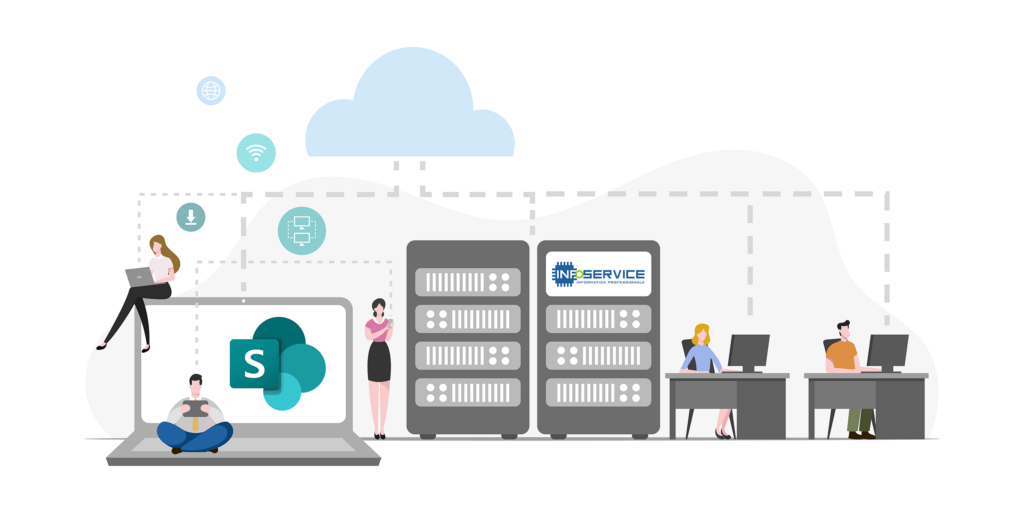
Documenti sparsi tra e-mail, chiavette e cartelle condivise, comunicazioni interne che si perdono nelle chat: una intranet SharePoint risolve proprio questi problemi, che conoscono tutte le aziende, dalle piccole alle grandi.
È il punto unico in cui i collaboratori trovano notizie aziendali, procedure, moduli e documenti aggiornati, da qualsiasi sede e da qualsiasi dispositivo.
Con SharePoint Online, incluso in Microsoft 365, creare una intranet non richiede più grandi investimenti. E oggi, grazie a Copilot, la intranet può anche rispondere alle domande dei dipendenti.
Intranet con SharePoint online
SharePoint Online è la versione cloud del tool Microsoft 365 di SharePoint. Questo strumento è importantissimo per il modern work place, in quanto è alla base di tutti gli altri strumenti della famiglia Microsoft.
All’interno di SharePoint è possibile ritrovare tutte le comunicazioni e le informazioni aziendali racchiuse in dei siti. Inoltre, con l’integrazione di Viva Connection con Microsoft Teams e SharePoint sarà ancora più semplice inserire all’interno dell’intranet aziendale tutti i documenti e contenuti utili per i collaboratori.
In particolare, SharePoint online offre la possibilità di creare all’interno della propria intranet:
- l’area dedicata alla comunicazione verso il lavoratore
- l’area in cui i collaboratori possono interagire tra loro e con i responsabili aziendali
Prima di procedere con la creazione della propria intranet è bene che l’azienda definisca l’obiettivo da raggiungere per poi scegliere la tipologia di sito che vuole realizzare. All’interno di SharePoint si può scegliere tra due tipologie di intranet:
- Un sito del team: non può essere definito una vera e propria intranet, bensì un’area di collaborazione con i membri del gruppo di lavoro. Può essere pubblico quindi aperto a tutti i collaboratori aziendale oppure privato cioè riservato solo ad alcune persone. Spesso si sceglie la modalità privata perché viene utilizzato da un team per lavorare su una specifica attività. Infatti, all’interno è possibile integrare altri strumenti Microsoft, come Planner (per la gestione delle attività), OneNote (per salvare documenti e condividere informazioni) e Microsoft Teams (per una maggiore collaborazione).
- Un sito di comunicazione aziendale a differenza della precedente tipologia. Questa ha tutte le caratteristiche di una vera e propria intranet aziendale. Al suo interno è possibile creare un sito aziendale per avere una comunicazione chiara e diretta verso i collaboratori favorire la collaborazione, la gestione dell’attività e la semplificazione di tutti i processi organizzativi.
L'intranet con SharePoint integrato a Microsoft Teams
La intranet con SharePoint e Copilot
L’intelligenza artificiale di Microsoft è entrata anche in SharePoint e cambia il modo di creare e usare la intranet.
- Pagine create con Copilot: chi gestisce la intranet può creare una pagina partendo da una richiesta scritta o da un documento esistente, e far riscrivere un testo con un tono diverso.
- Domande frequenti automatiche: Copilot prepara una sezione FAQ a partire dai documenti aziendali. L’autore la controlla e la pubblica.
- Agenti di SharePoint: ogni sito può avere un assistente che risponde alle domande dei dipendenti usando solo i contenuti di quel sito. Per esempio: “Quante ferie posso chiedere?” o “Dov’è il modulo rimborsi?”.
Solo chi crea i contenuti ha bisogno della licenza Copilot: i lettori usano la intranet senza licenze aggiuntive.
Perché l’intelligenza artificiale dia risposte corrette, però, i contenuti devono essere ordinati e i permessi configurati bene. È qui che un partner esperto fa la differenza.
Come si crea l’intranet con SharePoint online?
Dopo aver chiarito cos’è l’Intranet e come SharePoint sia lo strumento giusto per crearla, passiamo all’azione! Innanzitutto, per iniziare a svilupparla devi accedere alla home page del portale Microsoft 365 (www.office.com) e accedere a SharePoint online. La prima cosa che ti verrà chiesta sono gli elementi base per una intranet, ossia:
- Il nome: è necessario che sia disponibile e non utilizzato da nessuno
- La descrizione del sito
- La lingua di default dell’intero sito. Ricorda che una volta impostata non può essere modificata e tutte le label del sito saranno nella lingua da te scelta. La lingua, però, verrà modificata in automatico dal sistema in base alla lingua predefinita nel browser dell’utente. Questo può essere molto utile per aziende che operano a livello internazionale e hanno dipendenti con che parlano o lavorano in lingue differenti.
All’interno della tua intranet con SharePoint avrai:
- Un header, ossia la parte in alto. In questa sezione troverai il logo, il titolo del sito e la navigazione globale
- Le pagine che hanno al proprio interno dei documenti. Queste pagine all’interno di SharePoint prendono il nome di document library, mentre le web part sono una parte di pagina che può essere inserita in qualsiasi posizione con un layout personalizzabile.
- L’app bar, ovvero la barra del menù a sinistra che è sempre presente nei siti SharePoint. Questa è molto utile per tornare sempre alla home page, per ricercare i diversi siti, visualizzare le liste di anagrafiche, ossia liste di contatti, richieste dei collaboratori, di persone che operano all’interno dell’organizzazione.
Posso personalizzare SharePoint?
- Tema: puoi scegliere la palette di colori tra quelli predefiniti oppure li puoi personalizzare in base ai colori della tua azienda. Tutte le web part sono reattive al cambio del tema e subito potrai vedere il risultato finale.
- L’intestazione, ossia l’header, può essere di 4 tipi: minimo, compatto, standard ed esteso. Nell’ultima tipologia potrai inserire anche un’immagine come sfondo dell’header. Inoltre, potrai scegliere il suo colore, in base al tema precedentemente selezionato, caricare il tuo logo aziendale e la fav-icon, ossia l’icona di riferimento del sito. Se preferisci non far vedere agli utenti il titolo del sito decidere di disattivare questa opzione.
- Piè di pagina, ossia il footer che è presente in ogni tipologia di sito. All’interno di SharePoint puoi decidere se abilitarlo o disabilitarlo. Se preferisci averlo anche nel tuo sito, avrai la possibilità di personalizzarlo con i colori e le informazioni aziendali.
- Creare sezione e colonne
- Spostare il contenuto nell’interna pagina tramite il drag and drop
- Inserire in ogni sezione delle componenti, tutte personalizzabili. Ad esempio, puoi inserire immagini, orari, meteo, video presi da Youtube o da Stream e molto altro ancora.
I miei dati sono al sicuro nell'intranet con SharePoint?
Cestino e cronologia delle versioni proteggono dagli errori quotidiani, ma non sono un vero backup. Non aiutano, per esempio, contro un attacco ransomware scoperto dopo mesi o contro la cancellazione di un intero sito.
Microsoft offre un servizio a pagamento, Microsoft 365 Backup, che si paga in base allo spazio protetto. In alternativa c’è Veeam Backup for Microsoft 365, il leader mondiale del settore, che conserva una copia dei dati fuori dall’ambiente Microsoft, con tempi di conservazione decisi dall’azienda e ripristini puntuali di siti, file ed e-mail.
In Infoservice consigliamo Veeam proprio perché tiene i dati separati da Microsoft 365, come previsto dalle buone pratiche di sicurezza e dalla direttiva NIS2.
Personalizza SharePoint in base alle tue esigenze!
Grazie alla nostra partnership con Microsoft siamo in grado di aiutarti nella creazione del tuo sito SharePoint in modo rapido ed efficace.